1
PHOTO
正面から撮った写真を使う
車・植木・人などが少なく、塗り替えたい外壁が正面からよく見えている写真がおすすめです。
- 建物全体が画面に収まっている
- 外壁を隠す物が少ない
- 明るく、壁の境目が分かりやすい
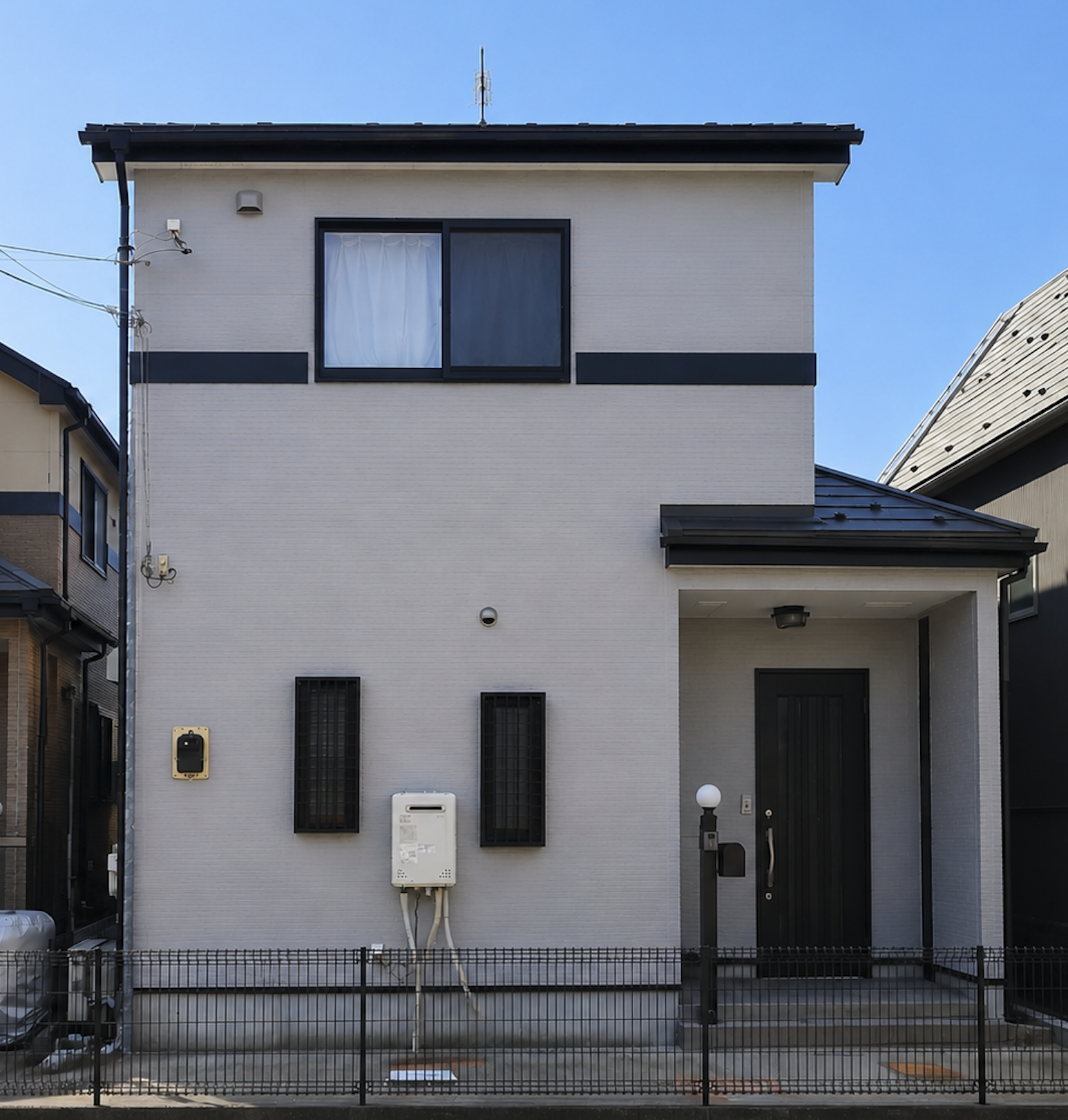 このような写真がおすすめ

自宅の写真に「塗る範囲」と「塗らない範囲」を指定して、外壁・屋根・付帯部の色を確認します。
PHOTO
車・植木・人などが少なく、塗り替えたい外壁が正面からよく見えている写真がおすすめです。
このような写真がおすすめ
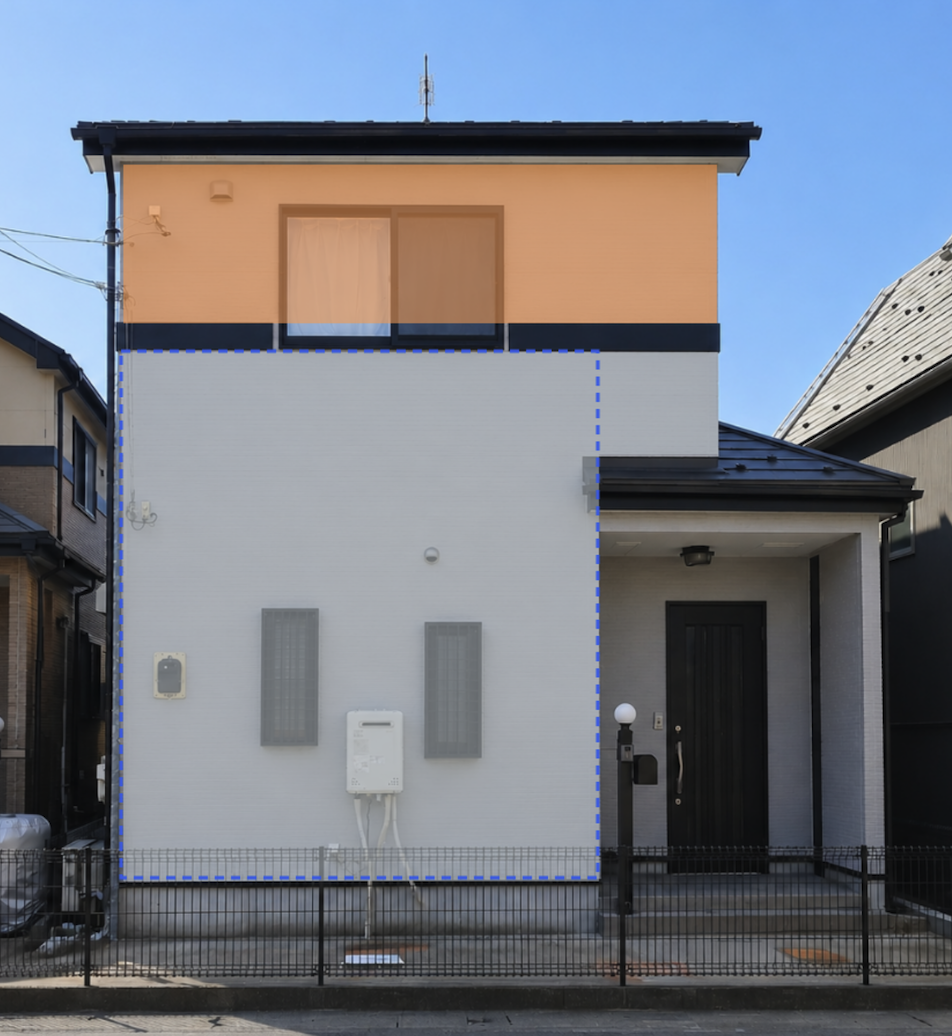
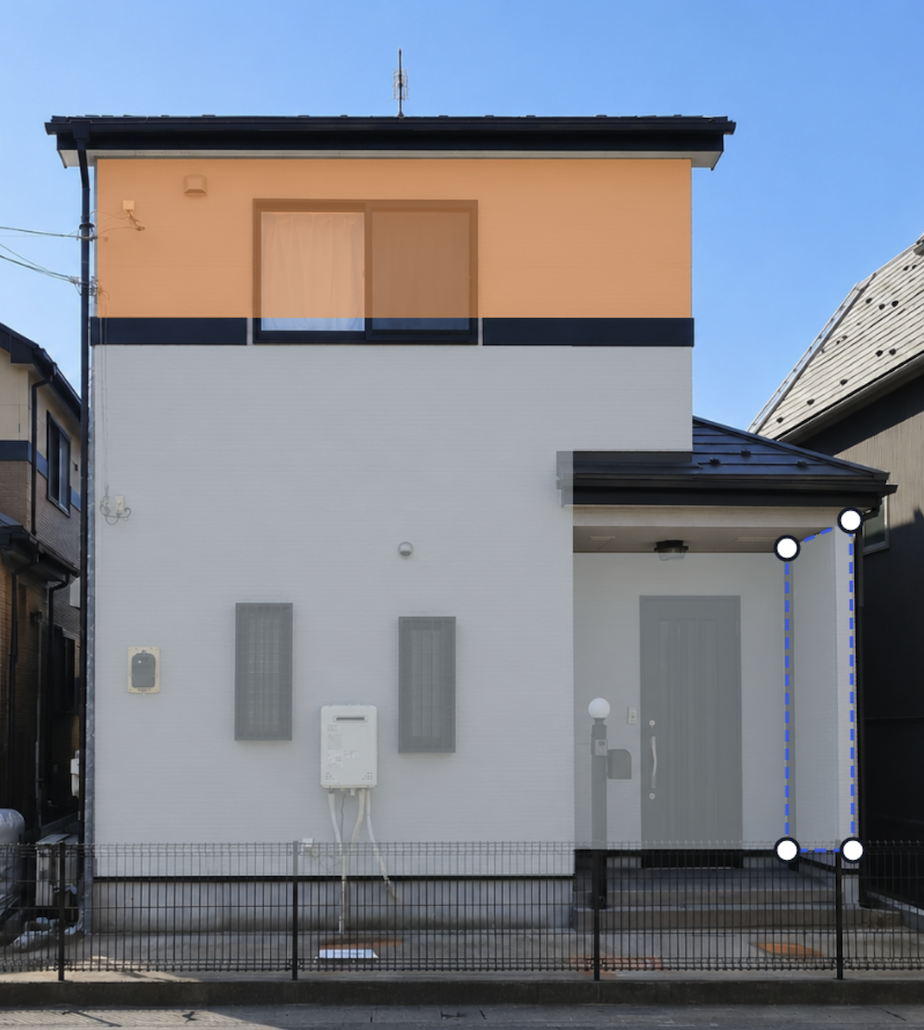
SELECT AREA
大きな平面は「長方形追加」で囲みます。屋根や斜めの部分は、長方形を置いたあと「頂点編集」で角を形に合わせます。
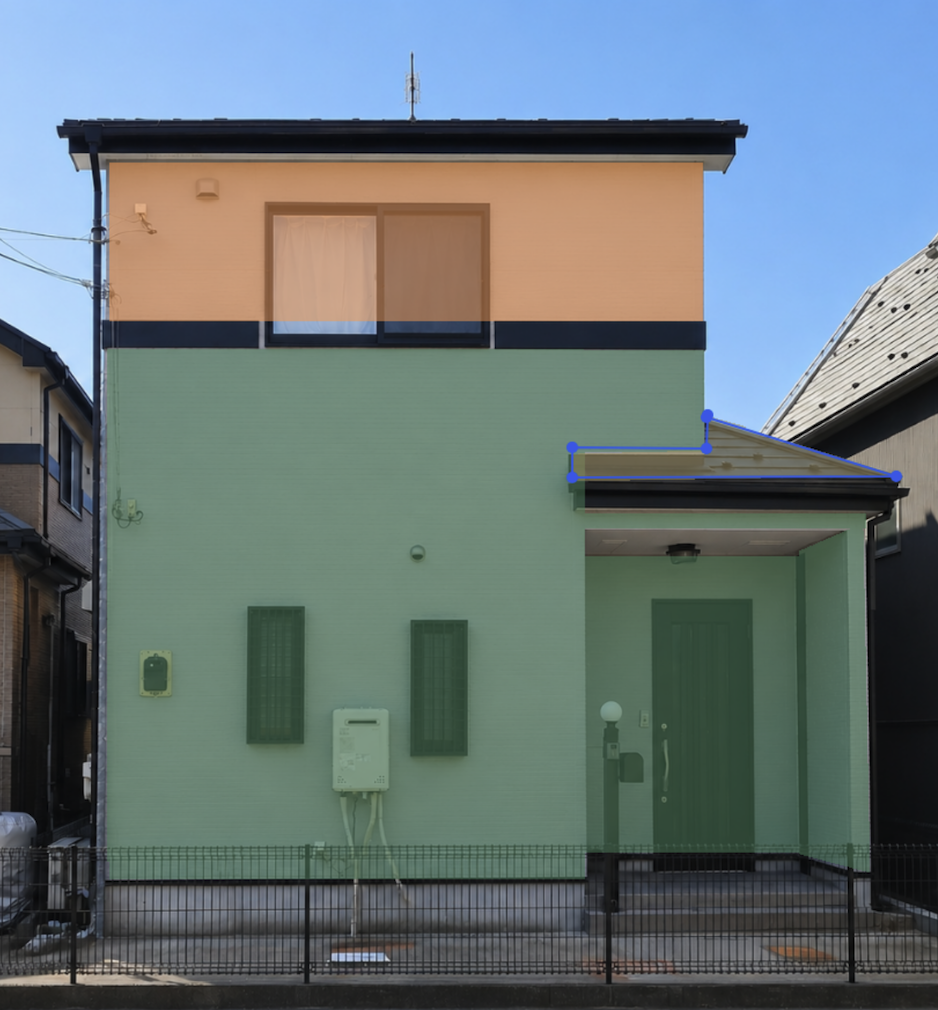
ADD POINTS
頂点が多い場所は「ポイント選択」で輪郭に沿って点を打ちます。最後の点を最初の点につなげると、囲んだ範囲が選択されます。
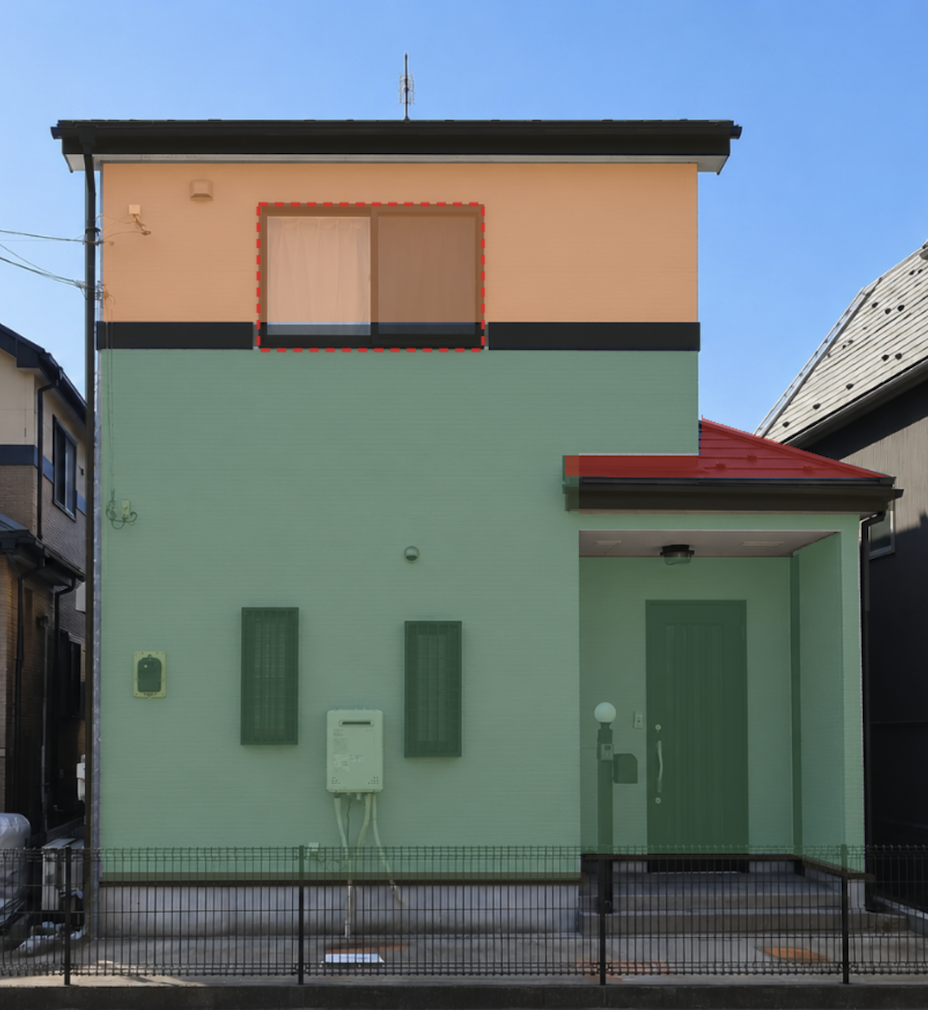
CUT OUT
窓、ドア、設備などの塗らない箇所は「長方形くり抜き」で囲み、外壁の選択範囲からくり抜きます。
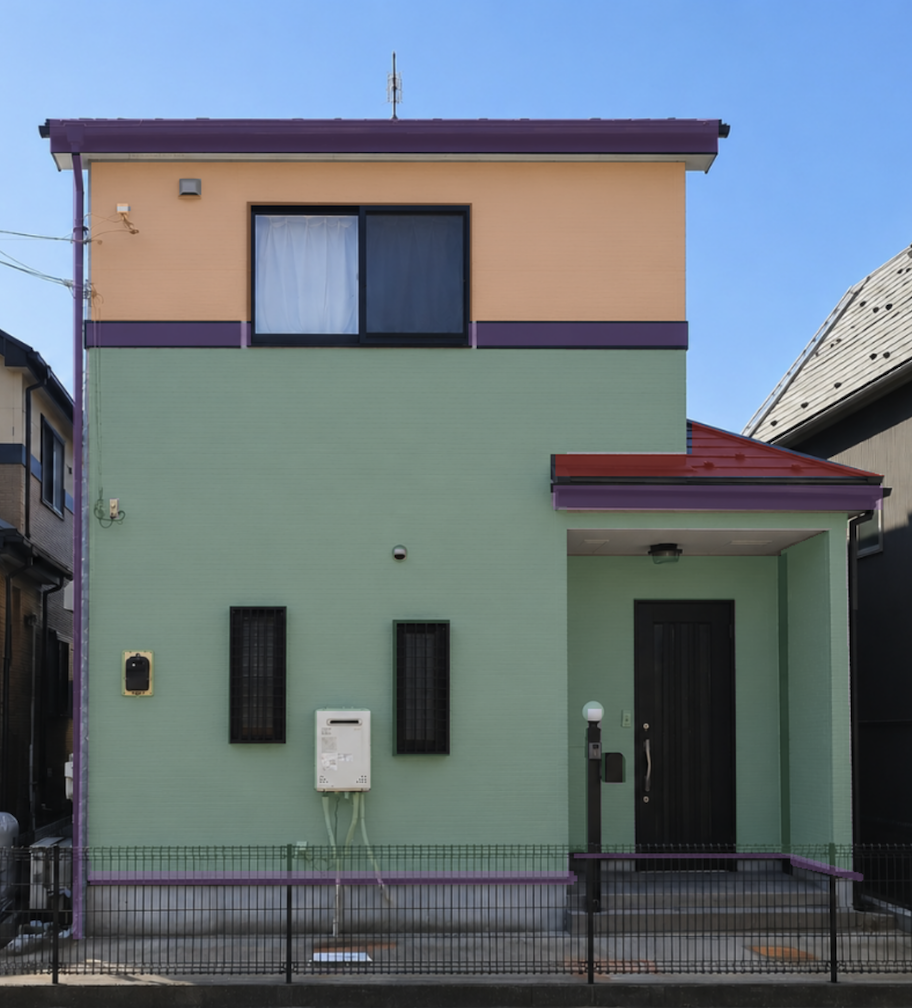
CHOOSE COLOR
外壁・屋根・付帯部の選択ができたら、それぞれの色と濃さを調整します。完成イメージは画像として保存できます。